교실의 하루를 한 화면에

몇 시예요? 다음 시간은 뭐예요? 숙제 있어요? 이젠 해방!

눌러서 크게 보기

기능

한눈에 보는 전체 기능

교실 운영 흐름에 맞춰 기능을 세 갈래로 나눴습니다. 먼저 화면에 띄우는 정보, 수업 중 바로 여는 도구, 한 번 설정해 유지하는 항목 순서로 보시면 됩니다.

정보 카드 11종 수업 도구 8종 설정/저장 5항목
정보 카드 11종

교실 화면에 바로 띄우는 정보

학생이 먼저 보고 움직일 수 있도록 교실에서 자주 확인하는 정보를 정리했습니다.

  • 날짜/시간
  • 공지
  • 시간표
  • 급식
  • 학교 일정
  • 체크리스트
  • 알림사항
  • 숙제/준비물
  • 디데이
  • 날씨/미세먼지
  • 캘린더
수업 도구 8종

필요할 때 바로 여는 보조 기능

수업 흐름을 끊지 않도록 자주 쓰는 도구만 빠르게 열어 쓸 수 있게 구성했습니다.

  • QR 코드 생성
  • 타이머/스톱워치
  • 화이트보드
  • 수업 시간 알림
  • 팀 점수
  • 랜덤 뽑기
  • 메모
  • 자리 바꾸기
설정/저장 5항목

내 교실에 맞게 조정하고 유지

한 번 맞춘 설정이 다음 실행에도 이어지도록, 핵심 맞춤 항목을 분명하게 관리합니다.
  • 학교 연결
  • 테마 설정
  • 카드 표시/숨기기
  • 전체 화면/투명도
  • 저장 후 유지
대표 화면

대표 기능

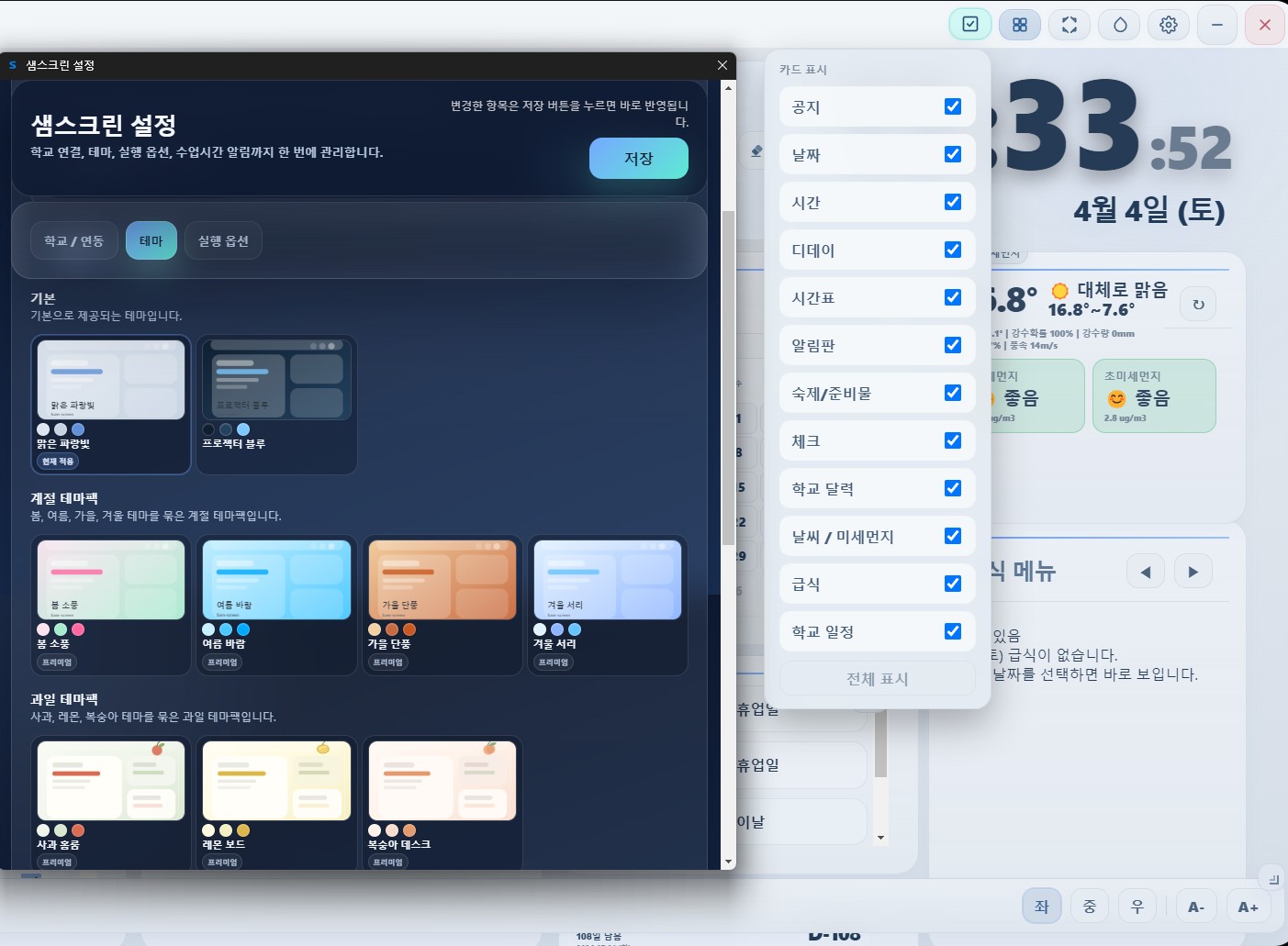
샘스크린 설정 화면과 카드 표시 설정 화면
설정 대표 화면

설정 창에서 한 번에 맞추기

테마, 카드 표시, 학교 연결을 한 자리에서 조정하고 저장 즉시 반영합니다.
테마 카드 선택 저장
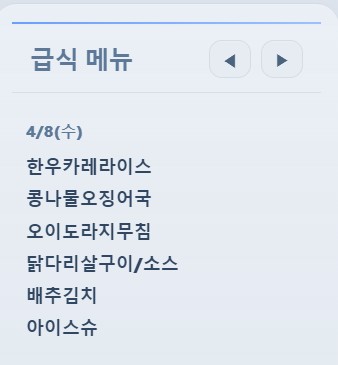
급식 메뉴 카드 화면
정보 카드

급식 메뉴

오늘 급식을 크게 띄워 학생들이 먼저 보고 준비할 수 있습니다.

급식 학교 연결
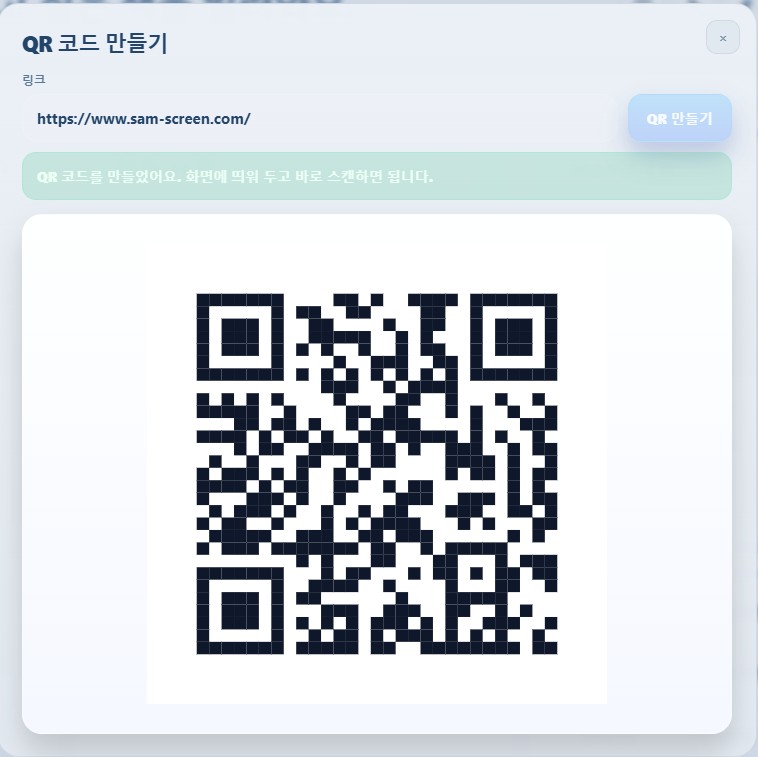
QR 코드 생성 화면
공유 도구

QR 코드 생성

링크를 QR로 바꿔 화면에 띄워 학생과 빠르게 공유할 수 있습니다.
QR 코드 생성 공유
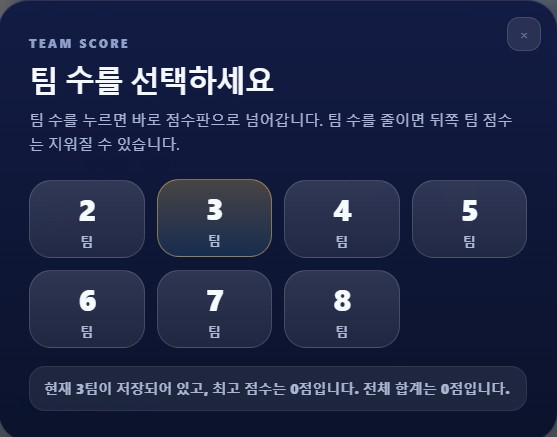
팀 점수 선택 화면
참여 활동

팀 점수판

모둠 활동 점수를 빠르게 기록하고 누적 결과를 바로 보여줄 수 있습니다.
팀 점수 모둠 활동
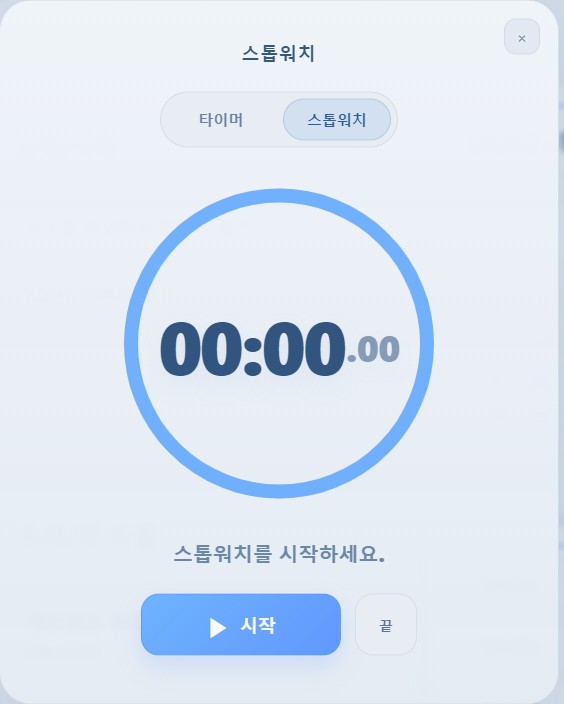
스톱워치 화면
시간 관리

타이머 · 스톱워치

활동 시간과 쉬는 시간을 시각적으로 공유해 수업 전환 타이밍을 맞춥니다.
타이머 스톱워치
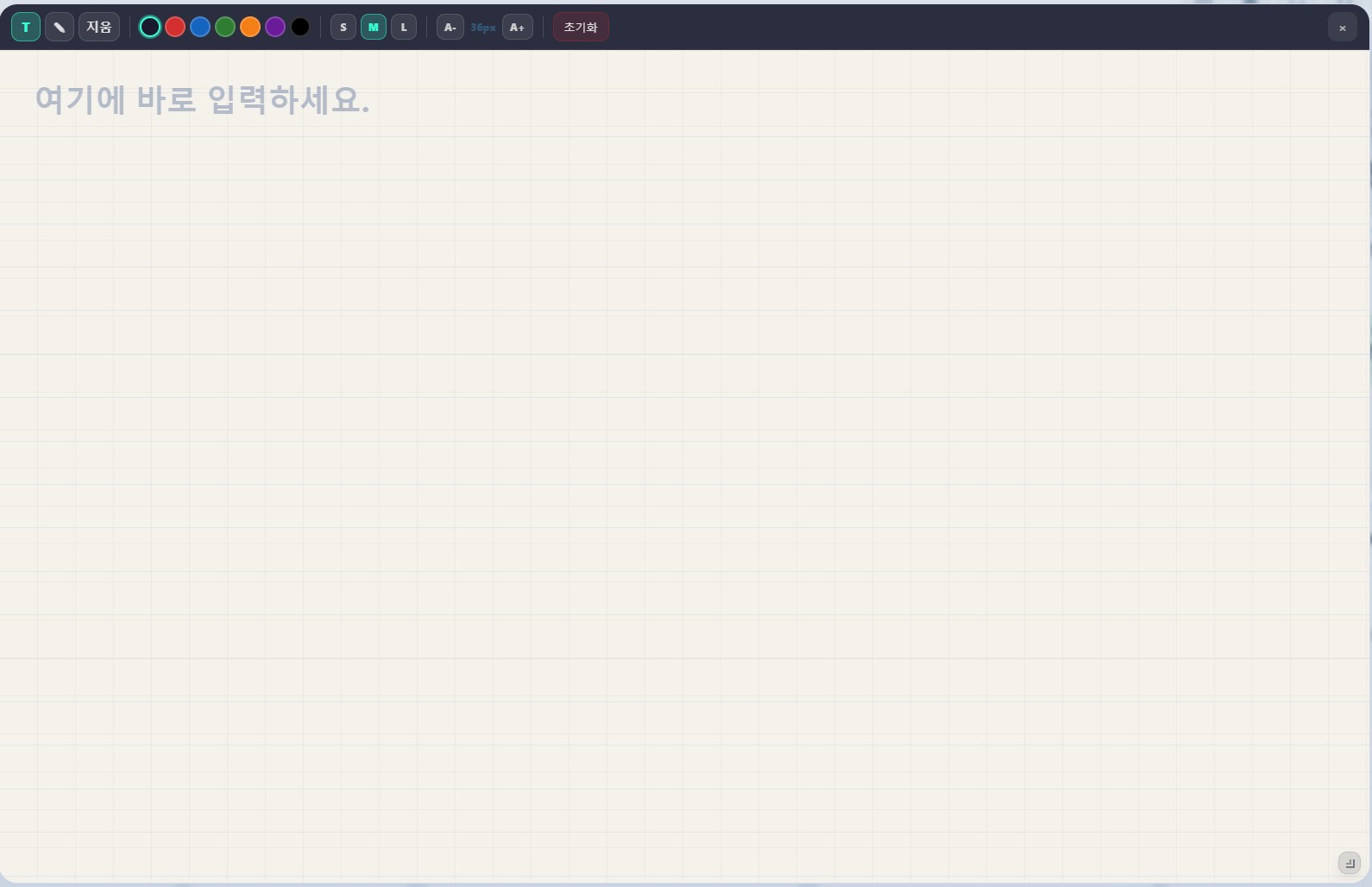
화이트보드 기능 화면
판서 보조

화이트보드

전체 화면에서 바로 쓰는 판서 기능으로 설명 흐름을 끊지 않고 이어갈 수 있습니다.

화이트보드 판서 색상/굵기

사용법

처음 쓰는 교사를 위한 사용 가이드

처음에는 설정 창에서 학교 연결만 마치고, 메인 화면에서는 상단 바와 도구 모음 바만 먼저 익히면 바로 사용할 수 있습니다.

시작

설정 창에서 학교 연결부터 저장하세요.

학교를 먼저 선택해 두면 급식과 행사 정보가 함께 들어와서 메인 화면을 바로 쓸 수 있습니다.

  1. 학교/연동학교 검색으로 학교를 먼저 선택합니다.
  2. 저장바뀐 설정은 저장 버튼을 눌러 바로 반영합니다.
  3. 다시 불러오기급식/행사 데이터를 새로 받아오면 준비가 끝납니다.
메인 화면

구역별로 하나씩 눌러보세요.

사진에서 버튼을 고르거나 오른쪽 설명을 읽으면서 바로 따라 하면 됩니다.

샘스크린 메인 화면 미리보기
상단 바

상단 바는 화면 전체 설정을 바꾸는 자리입니다.

수업 전에 한 번 눌러두면, 보이는 카드와 화면 상태를 빠르게 정리할 수 있습니다.

  • 카드 편집필요한 카드만 남기고 숨긴 카드는 다시 복원합니다.
  • 배치와 고정위치 고정, 배치 편집, 창 크기 조절로 전체 레이아웃을 다듬습니다.
  • 화면 설정투명도, 설정, 최소화, 닫기로 화면 상태를 바로 바꿉니다.
도구 모음 바

도구 모음 바는 수업 중 바로 여는 보조 도구입니다.

화면을 닫지 않고 필요한 도구만 꺼내 쓰는 흐름으로 생각하면 가장 쉽습니다.

  • 메모 · 화이트보드칠판처럼 적거나 간단한 메모를 바로 띄웁니다.
  • 타이머 · 랜덤 뽑기시간 관리와 학생 참여 순서를 수업 중 바로 정합니다.
  • 의견 보내기 · 홈페이지필요할 때 문의를 보내거나 홈페이지로 바로 이동합니다.
빠른 팁

각 카드 안의 작은 버튼은 그 카드 내용만 바로 바꾸는 버튼이라, 상단 바와 도구 모음 바를 익힌 뒤 자연스럽게 사용하면 됩니다.

최신 버전

1.7v

현재 공개 기준 버전입니다.

지원 환경

Windows 데스크톱

교실 PC 환경에서 먼저 사용할 수 있습니다.

현재 상태

다운로드 가능

설치 파일을 바로 내려받을 수 있습니다.

도입 문의

문의 남기기

설치나 사용 관련 문의는 구글폼으로 남겨 주세요.